
Инструкция Виктория 3 5
Рано или поздно любой пользователь компьютера (ноутбука) сталкивается с проблемами, вызванными неправильной работой жесткого диска (прим.: часто называют коротко - HDD). Чаще всего, симптомами того, что с HDD не всё в порядке, являются:. невозможность загрузки 'старой' Windows (и установки новой);.
сброс некоторых настроек ОС или программ;. медленная загрузка Windows (и др. Программ);. невозможность открыть какие-либо файлы или программы (часто может появляться ошибка, связанная с целостностью файлов);.
очень медленное копирование и чтение файлов;. высокая загрузка процессора при обращении к диску и попытке открыть (прочитать) какой-либо файл с него;. зависание Windows при попытке чтения, копирования файлов с диска;.
Victoria v3.5 для Windows - один из наиболее удобных инструментов, проверяющих состояние жесткого. Вы даете описание Victoria 4. 46 а почему на картинках у вас victoria 3,5. Есть инструкции как. Статьи > Инструкции. Victoria 3.5. За все действия и их последствия несёте ответственность только вы сами и никто другой! Скачиваем архив с Victoria 3.5 2. Записываем образ на болванку или флешку. Перезагружаем компьютер, заходим в BIOS и выбираем параметр IDE для портов SATA. С параметром AHCI работать не будет! Загружаемся с записанного носителя. Выбираем загрузку для десктопа, либо для ноута. Нажимаем клавишу 'Р'. Выбираем порт. В данном случае это Ext.
появление щелчков, скрежета, постукивания и пр. При работе диска (особо обратите на это внимание, если раньше их не было!);.
беспричинные перезагрузки компьютера и пр. При появлении симптомов, перечисленных выше, первым делом (пока еще всё работает) - я рекомендую скопировать все важные документы на отдельный носитель. Ну, а после этого, можно приступить к проверке. Вообще, жесткий диск - штука достаточно хрупкая, и при не осторожном обращении, его можно быстро вывести из строя. Причинами его нестабильной работы (и выхода из строя), чаще всего, являются:.
неожиданные сбои в подачи электроэнергии - когда ПК просто резко обесточивается (ноутбуки, кстати, от этого защищены). А что касается ПК - то UPS (ИБП) есть далеко не у каждого пользователя (к сожалению);. принудительное отключение питание пользователем.
Иногда, когда компьютер завис 'намертво' - другие варианты просто не подходят;. сильная вибрация, удары по диску - чаще всего страдают ноутбуки, которые носят с собой. Так же диск можно повредить при транспортировке;. при нестабильной работе блока питания, плохом контакте на диске (когда питание - то есть, то нет.);. работа не в оптимальных температурных режимах (чаще всего перегрев);.
физический износ (при очень длительной работе);. плохая партия (с какими-то недоработками) от изготовителя дисков.
Все эти факторы могут являться причинами образования ошибок файловой системы и битых секторов (их еще называют бэд-блоками, bad - значит плохой, в переводе с английского). Рассмотрим проверку на то и на то подробно, и по шагам. Проверка и исправление ошибок файловой системы в Windows выполняется с помощью встроенной программы - chkdsk. Она есть во всех версиях Windows: XP, 7, 8, 10. Кстати, возможно вы даже видели ее работу, после аварийного выключения электричества: перед загрузкой ОС Windows, наблюдается черный экран и там бегают какие-то проценты, что-то проверяется (пример на скрине ниже). Как запустить утилиту chkdsk Способ №1 - в этом компьютере Сначала необходимо открыть проводник и перейти в 'Этот компьютер' ( прим.: раньше всегда называли 'Мой компьютер'). Далее выбрать диск, который хотите проверить и перейти в его свойства ( прим.6 просто щелкните по диску правой кнопкой мышки, чтобы появилось контекстное меню).
Жесткий диск (изнутри). Сектора Записывается эта информация в определенные участки, называемые секторами. Иногда информация не может быть прочитана из сектора (причины из-за чего это происходит указаны в начале статьи) - такие сектора называются битыми (или бэд-блоки. Bad - плохой (англ.)). Чтобы проверить диск на бэд-блоки, нужна спец. Программа: она обратится ко всем секторам на диске и попытается считать с них информацию. Если с сектором все в порядке - время считывания составляет 3 миллисекунды, критическое время считывания - 600 миллисекунд (это время говорит о том, что этот блок стал 'не читаем' и работать с ним не стоит).
Кстати, те же спец. Утилиты могут не только найти такие сектора, но и переназначить их на резервные (подобная операция называется Remap). Теперь о том, как это делается.
♣ Лучшие программы для работы с HDD (тест, диагностика и пр.) - ♣ Из-под Windows Одна из лучших программ для тестирования и диагностики жесткого диска - Victoria. При помощи нее можно посмотреть показания таблицы S.M.A.R.T.
(технология самоконтроля диска, более подробно ), оценить техническое состояние накопителя, заменить поврежденные сектора на резервные рабочие и многое другое. Еще один важный момент: Виктория не показывает дефекты файловых систем, программные ошибки и пр. Она оценивает физическое состояние диска! Про поиск и исправление ошибок - см. Первую часть статьи.
Victoria Сайт разработчика: (разные версии) Софт-портал: (Victoria 4.46b) Софт-портал: (Victoria 4.47) Версий Victoria достаточно много. Victoria 4.46b Freeware не работает под Windows 64bit. Чтобы запустить сию утилиту на 64-битной системе - используйте версию Victoria 4.47, либо используйте LiveCD, где будет эта утилита.
Еще один момент: если ваш диск более 1,5 ТБ (1500 ГБ) - сканирование нужно проводить в несколько приемов: для диска 2 ТБ - два приема, для диска 3 ТБ - три приема. 0-1 ТБ: start lba = 0, end lba = 1-2 ТБ: start lba =, end lba = 2-3 ТБ: start lba =, end lba = Теперь приступим непосредственно к проверке и тестированию диска. После того, как скачаете архив с программой, извлеките файлы из него и запустите Victoria от имени администратора (для этого щелкните по исполняемому файлу правой кнопкой мышки)! Рассмотрю работу на примере Victoria 4.47 Важно! Если вы не знаете, что означает та или иная опция в программе - не трогайте и не испытывайте.
Дело в том, что Виктория при неумелом обращении, может запросто испортить всю вашу информацию на носителе! ♦ Вкладка Standard Первое, что делаем, после запуска программы - открываем вкладку Standard (стрелка-1 на скрине ниже), затем выбираем свой диск справа (стрелка-2), и жмем кнопку 'Passport' (стрелка-3). Обратите внимание, что Виктория должна увидеть и распознать ваш диск - посмотрите, есть ли надпись 'Get passport. Ok' (выделение-4). Если все OK - идем дальше. ♦ Вкладка SMART Во вкладке SMART нажмите кнопку 'Get SMART'. Если с диском все в порядке - то должно засветится GOOD (на зеленом фоне, как на скрине ниже)!
Кстати, обратите внимание на колонку HEALTH - в ней показываются кружки разного цвета (в примере ниже у меня зеленые и желтые ). Так вот, обратите внимание на те пункты, где у вас будут красные или желтые кружки: например, в моем случае Виктория сигнализирует о том, что HDA Temperature (температура) жесткого диска выходила за рамки оптимального диапазона (хотя странно, 35 гр.
это в норме.). SMART статус ПРИМЕЧАНИЕ!
Если контроллер жёсткого диска задан в режиме AHCI, то SMART атрибуты не всегда возможно просмотреть. В этом случае вы увидите ошибку: 'Get S.M.A.R.T. Error reading S.M.A.R.T!'
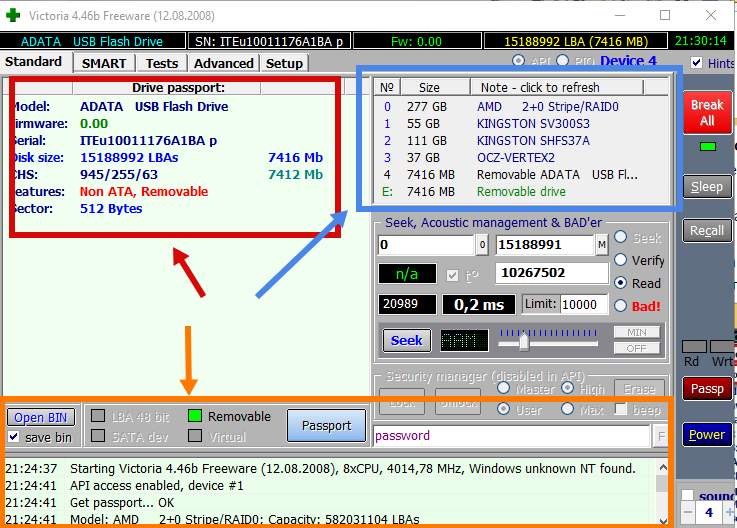
Так же об этом может говорить надпись 'Non ATA' (красным цветом). В этом случае необходимо войти в BIOS и во вкладке Config / Serial ATA (SATA) / SATA Controller Mode Option - изменить с AHCI на Compatibility. СПРАВКА Как войти в BIOS - Вкладка настроек режима работы HDD в BIOS - После проверки диска Викторией, верните опцию назад. В противном случае - диск начнет тормозить, Windows будет 'сыпать' ошибками. Кстати, ниже представлено, как будет выглядеть проблемный диск.
Обратите внимание на строку G-Sensor shock couter (вкладка показывает не стукали-ли, не ударяли-ли диск) - как видно ниже, стукнули. Из-за этого, собственно, диск и стал зависать, и тормозить. В общем-то, статус у него BAD (и красный). В этом случае решение только одно - копировать всю информацию с него (какую возможно), и покупать новый диск. Как выглядит диск, который случайно стукнули ♦ Вкладка TEST Переходим непосредственно к тестированию диска: для этого открываете вкладку TEST и выставляете настройки (как на скрине ниже: read, ignore). Для начала теста - нажмите кнопку 'Start'. Виктория начнет проверять диск, и вы начнете видеть, как будут рости числа рядом с прямоугольниками разного цвета (выделение-3 на скрине ниже).
Особое внимание надо уделять красным и синим прямоугольникам (это и есть бэд-сектора, ставшие не читаемыми). Если на вашем диске были найдены синие прямоугольники - Вам нужно прогнать диск еще раз Викторией со включенной опцией Remap (прямоугольник-4, см. В этом случае Виктория заменит эти сектора на резервные, именно поэтому и вспоминают в этом случае про слово 'лечение'. Тестирование (лечение) диска // TEST Виктория Если у вас слишком много синих прямоугольников - то такое лечение, если и поможет, то скорее всего ненадолго. Если диск начал 'сыпаться' - рекомендую переносить все данные с него (если Вы это еще не сделали по какому-то странному стечению обстоятельств ☻) и искать ему замену.
Кстати, на новом винчестере появление синих блоков недопустимо! Хотел бы обратить внимание на один момент - если вы запускаете проверку и сканирование диска из-под ОС Windows, которая запущена с того же диска, который вы сканируете - то результаты теста могут быть несколько неточны (и появление зеленых, или даже оранжевых прямоугольников - может ни о чем не говорить). Пожалуй, в этом случае можно смотреть только на синие (бэд-блоки). Гораздо точнее вариант: использовать ОС Windows, установленную на другом диске, либо аварийный загрузочный LiveCD. Проверка Викторией из-под DOS - покажет гораздо точнее результаты и даст реальную оценку диску.
О том, как ее сделать - рассказано чуть ниже. ♣ Из-под DOS Многих, конечно, пугает DOS и что там будет все непонятно (по крайне мере, не так, как в Windows). Постараюсь всё же (насколько возможно), показать на примере, куда и что нажимать, чтобы проверить свой диск. Victoria (3.5 для работы из-под DOS) Оф.
Сайт: Ссылка на freesoft: Как уже сказал, Викторий довольно много версий. Для работы из-под DOS - нужна спец. Версия (обычно, используется 3.5). Представляет она из себя обычный ISO-образ, который нужно правильно записать на флешку (или диск). Часто образ идет в архиве RAR или ZIP, ISO-образ из архива предварительно нужно извлечь (WinRAR в помощь).
Инструкция Виктория 3.5
♦ Как правильно записать Викторию, чтобы она загрузилась с флешки. для записи образа ISO - понадобиться программа WinSetupFromUSB (официальный сайт программы WinSetupFromUSB - );. сначала вставляете USB-флешку и запускаете программу;. далее выберите в списке вашу флешку и установите галочки напротив пунктов: Auto Format it with FBinst, align, copy BPB, FAT32;. в пункте Linux ISO/Other Grub4dos compatible ISO - укажите свой образ ISO с Викторией;.
нажмите кнопку GO (прим.: программа несколько раз переспросит вас о том, что вы в курсе, что все данные с флешки будут удалены! Скопируйте заранее с нее все важное, чтобы не отвлекаться на сей момент). Флешка записана Примечание: если вы неправильно запишите флешку (например, многие пишут с помощью UltraISO) - то можете увидеть ошибку вида 'no kernel sys.' Просто перезапишите флешку, предложенным выше способом. ♦ Как загрузиться с флешки с Викторией. Выбор нужного диска для теста По большому счету (если флешка записано правильно), то загрузка ничем не отличается, как если бы вы это делали для установочной флешки с Windows. Лучший вариант, на мой взгляд, вызвать Boot Menu и выбрать нашу флешку.
Если не знаете, как вызвать Boot Menu - можете воспользоваться вот этой статьей. Указываем номер диска ♦ Тестирование диска в Виктории (DOS) Для начала тестирования в Виктории - нажмите функциональную клавишу F4. После этого должно появиться меню, где необходимо выставить параметры: 'Start LBA', 'End LBA', 'Линейное чтение', 'Ignore Bad Blocks' (игнорировать не читаемые сектора). Выбор производится с помощью стрелок 'Вправо' и 'Влево'.
Вместо линейного чтения, можно установить 'Запись (стирание)', 'Запись из файла', а в следующем пункте меню - 'BB = Erase 256 sect': знайте, что подобные параметры стирают информацию, находящуюся на HDD! Результаты тестирования На что смотреть и какие выводу делать. В принципе, всё что я говорил о проверке диска из-под Windows - актуально и тут. Справа - показаны сектора, в зависимости от их времени чтения.
Чем больше красных и оранжевых - тем, собственно, хуже для диска. Если красных очень много - значит, что диск скоро может окончательно выйти из строя (как правило, в этом случае он сильно тормозит, на нем медленно читаются и копируются файлы, часто ПК зависает, и пр.
Дополнение Обратите внимание так же на раздел 'Дефекты' (справа, примерно по центру экрана). Если с диском все хорошо, в идеале, там должно быть написано - 'Дефектов не найдено' (как на фото выше). Если у вас в этом разделе есть найденные дефекты - то это может говорить о серьезных проблемах с диском. И последнее, если вы испытываете трудности в работе с программой и не знаете, что нажать - попробуйте посмотреть в справке - клавиша F1. Вообще, с утилитой Викторией будьте аккуратны и не проводите 'испытания' со своим диском, если на нем есть нужные данные.
♣ Показать все аспекты работы с Викторией и рассмотреть все нюансы - думаю, вряд ли это возможно даже в рамках нескольких статей. Ну, а поставленную цель - оценить состояние жесткого диска, я надеюсь, выполнил, а потому статью завершаю. За дополнения по теме - заранее благодарю.
Виктория 3.52 Инструкция
Первоначально Victoria была дисковой утилитой для MS-DOS, написанной на ассемблере. Древняя операционка подходила лучше, чем Windows, из-за того, что в однозадачной среде проще обеспечить эксклюзивный доступ к диску.
С появлением поддержки драйвера Victoria версий 4.xx научилась работать и в многозадачной среде WinPE, а также в Windows от XP до 10 любой разрядности. Запускать ее стало проще, действия в графическом интерфейсе стали нагляднее, да и сам режим работы изменился. Но вот беда: без понимания новых особенностей программы некоторые пользователи начали терять данные и целые диски вместо того, чтобы восстанавливать их. Поэтому последняя официальная имеет развитую «защиту от дурака». По умолчанию в ней доступны только недеструктивные операции с накопителями.
Это не просто режим «только чтение», как в других утилитах, которые обращаются к HDD/SSD средствами драйвера Windows. У Victoria при первом старте также блокируется возможность изменить HPA (и напортачить с геометрией диска), случайно запустить низкоуровневое форматирование и «выстрелить себе в ногу» более изощренными способами.
Универсальный солдат Victoria — максимально универсальная утилита. Она обращается к накопителю любого типа (HDD, SSD, USB Flash) и с любым ATA-совместимым интерфейсом. Ее дело — передавать ATA-команды любому устройству, которое их поддерживает. Поэтому все сказанное про работу Victoria с дисковыми накопителями справедливо и для твердотельных, за исключением того, что относится к их конструктивным особенностям. Понятно, что для SSD бессмысленно смотреть время раскрутки шпинделя и пытаться управлять скоростью позиционирования головок, — у него нет ни того ни другого.
Тем не менее протестировать и даже восстановить SSD с помощью Victoria вполне возможно. INFO На момент написания статьи заброшенный сайт разработчика программы Victoria был заражен. Поэтому вместо указанного в документации к программе URL www.hdd-911.ru приводится ссылка на альтернативный источник загрузки утилиты Victoria. Хоть Victoria и далеко не новая программа, в ней нашлись и критические ошибки, требовавшие исправления. Одна из них приводила к тому, что запустить Victoria в 64-разрядных версиях Windows было невозможно. Из-за другой могли появиться проблемы при работе с большими дисками.
Если объем был выше терабайта, то Victoria 4.46b просто тратила всю виртуальную память на отрисовку и цветовую маркировку проверяемых блоков LBA. В версии 4.47 Щербаков все это исправил. Запуск Victoria 4.47 в Windows 7 SP1 x64, режим API. PIO vs API У Victoria есть два режима работы: PIO (port input/output) и API (application programming interface). В режиме PIO контроллер накопителя опрашивается программой через драйвер porttalk.sys. Если выбрать API, то будут использоваться средства операционной системы.
Скорость работы с диском в режиме PIO падает, поскольку не поддерживаются DMA и высокоуровневые оптимизации чтения и записи. Однако режим PIO позволяет использовать все возможности Victoria и отправлять любые команды ATA непосредственно дисковому контроллеру, минуя ОС и стандартные драйверы. Именно через PIO чаще всего работают с дисками в лабораториях восстановления данных. Victoria поддерживает как накопители с современным интерфейсом SATA, так и старые — PATA (он же IDE).

Victoria умеет работать и с внешними дисками (особенности будут описаны ниже). Выбрав режим PIO, в начале работы надо просканировать шину и определить дисковые контроллеры кнопкой PCI-Scan. Справа от нее отображается окно выбора порта диска.
Внутренние обычно детектируются без проблем, а вот для внешних дисков придется сначала выяснить их порт. Это можно сделать в свойствах оборудования или в любой диагностической программе (например, AIDA64). После этого необходимо вручную задать порт в «Виктории». Еще при сканировании можно отметить флажок All dev (все устройства) и методом исключения отыскать нужный диск в списке найденных.
Victoria 4.47 в режиме PIO Режим PIO целесообразно использовать именно для низкоуровневых команд. Простой поиск сбойных секторов и их переназначение в резервную область диска гораздо быстрее (но менее надежно) протекает в режиме API. Ограничения режима API следующие: нельзя устанавливать и снимать пароли ATA, отключена также работа с Host Protected Area и просмотр регистров. Если какая-то из этих функций нужна, то можно переключиться в режим PIO. Бывает, что режим PIO недоступен. Это случается при использовании старых версий Victoria в 64-разрядных ОС. Еще причиной могут быть ошибки в работе с драйвером porttalk.sys или выбор режима SATA AHCI.
Гарантированно выйти из положения можно следующим образом. Записываем загрузочную с WinPE x86 и помещаем на нее программу Victoria простым копированием. Подключаем нужный накопитель к порту SATA/PATA, если еще не сделали этого. Отключаем все другие HDD или SSD (опционально). Заходим в CMOS setup, переключаем режим SATA-контроллера с AHCI на совместимый (compatible, native или IDE). Загружаем WinPE. При необходимости доустанавливаем драйверы, включая porttalk.
Запускаем Victoria в режиме PIO, инициализируем нужный HDD или SSD и выполняем необходимую команду. Настройки можно задать через GUI или в файле vcr40.ini.
Этот же файл поможет снять блокировку работы с первичным портом. По умолчанию она включена для того, чтобы защитить системный диск от случайной модификации. Чтобы можно было выбрать Primary в списке портов, нужно сделать две вещи:.
Отключить опцию «только недеструктивные функции» и закрыть программу. В секции ATA Port файла vcr40.ini дописать строку Enable PM=1, сохранить изменения и перезапустить программу. Внешние накопители Внешние диски — это обычные ноутбучные (2,5″) или десктопные (3,5″) модели в контейнерах с интерфейсами USB и FireWire.
Они снабжаются различными контроллерами с общим названием «SATA-мост». Многие из этих мостов не транслируют низкоуровневые команды. Поэтому с одними внешними накопителями Victoria может сразу работать в режиме PIO так же, как с внутренними дисками, а с другими сначала придется помучиться. В простейшем случае будет достаточно извлечь сам диск из корпуса (гермоблок не вскрывать!) и подключить к порту напрямую. Как вернуть утерянный терабайт Иногда очень выручает возможность работать Victoria в режиме PIO с HPA (Host Protected Area) — служебной областью памяти, в которой записана геометрия диска. Она определяет объем накопителя, задавая его как число блоков LBA. В моей практике был занятный случай.
Получил стандартную жалобу: «компьютер не включается» (читай, ОС не загружается). Владелец посетовал, что мучается уже около месяца. Сначала он объездил все сервисные центры, затем приглашал разных эникейщиков — безрезультатно.
Я приехал, посмотрел и тоже крепко задумался. Все комплектующие исправны.
Диск определяется в BIOS, но загрузка с него не идет. Запустил Linux с флешки. Винчестер виден, но утилиты логической разметки показывают странную картину: 64 Мбайт общего объема и один раздел с неизвестной файловой системой. И тут я сообразил, что на винчестере просто слетела HPA. В результате терабайтный диск стал определяться как 64-мегабайтный огрызок.
Переключил в CMOS setup режим SATA-портов с AHCI на совместимый, взял флешку с WinPE и запустил Victoria в режиме PIO. Далее отправил команду NHPA (восстановить заводской объем). Обычно в таких случаях удается мгновенно восстановить паспортное значение блоков LBA, но в этот раз чудо не произошло. Поэтому я нашел сервисную утилиту для винчестеров этой серии и отправил аналогичную команду восстановления HPA из нее.
Терабайт данных вернулся из небытия при следующей перезагрузке. Почему подвела Victoria?
Предполагаю, потому, что у этого диска были какие-то специфические особенности, неизвестные мне или универсальной программе. Сбойные секторы Чаще всего Victoria используется для поиска и устранения сбойных секторов. Если с HPA у диска все в порядке и парольная защита не стоит, но никакими утилитами прочитать с него файлы за разумное время не удается, то пора проверять поверхности. Victoria умеет это делать в любом режиме (PIO/API) с помощью посекторного чтения (read), записи (write) и записи с проверкой (verify).
Обнаружение сбойных секторов При восстановлении данных можно использовать только чтение, но его варианты тоже бывают разными. Простейший из них — последовательный: с первого блока до последнего. Начальное и конечное значение LBA можно указать вручную, что удобно сразу по многим причинам. Во-первых, так появляется возможность проверять диски любого объема, просто выполняя тест фрагментами до одного терабайта. Во-вторых, можно заново проверить подозрительную область и исключить внешние факторы. Victoria анализирует время обращения к сектору. Обычно у новых дисков оно не превышает 5 мс у 80% секторов.
Нормальными также считаются секторы со временем опроса менее 50 мс. Те, у которых оно измеряется сотнями миллисекунд, — кандидаты в сбойные секторы. Кандидаты в бэды Если сектор считался спустя несколько секунд, то это однозначный bad block. Такие дисковый контроллер должен выявлять самостоятельно во время простоя и заменять их в адресной таблице исправными секторами из резервной области. Однако на практике это происходит не всегда.
Victoria может попросить винчестер сделать такую операцию (Remap) для тех секторов, которые слишком долго не отвечали на запросы. Формально при этой процедуре теряется часть информации, но реально она уже была потеряна в тот момент, когда сектор стал сбойным. В платной версии Victoria была доступна функция Restore — попытка считать данные из сбойного сектора любой ценой и последующая их перезапись на исправный сектор. Однако программа официально не поддерживается с 2008 года, поэтому приобрести ее полную версию вряд ли получится. Бесплатная Victoria не раз выручала тем, что восстанавливала HPA, сбрасывала пароли и устраняла сбойные секторы, из-за которых зависали другие программы восстановления данных. График чтения при тесте поверхности HDD.
Как бесплатная Victoria спасла секретную работу Поделюсь с тобой еще одной историей. Лаборатория в НИИ, наше время. Аналитическим прибором управляют с компьютера, который был с ним в комплекте. На компе предустановлен очень специфический софт, который разработчики больше не поддерживают. Дистрибутива нет ни на диске, ни на сайте. Есть только установленная программа, и она перестала работать. Лаборатория выполняла исследование по многолетнему госконтракту.
Без чудо-прибора сотрудники оказались связаны по рукам и ногам. Помучались и выяснили, что проблема с диском. От древности он покрылся бэдами, и нормальная работа стала невозможной. Попытка сделать клон диска с пропуском сбойных секторов не увенчалась успехом — программа клонирования зависала намертво.
Прогнали диск тестом Victoria с функцией Remap. Предварительно подобрали необходимые настройки.
К вечеру того же дня успешно сняли дисковый образ, а затем восстановили с него все на новый винчестер. Прибор ожил, контракт был выполнен в срок. Дополнительные возможности Victoria Victoria детально анализирует состояние накопителя и может устранить практически любой сбой в его работе. Собственно, этим Victoria и отличается от массы других утилит.
Если большинство программ просто показывает атрибуты SMART, то она умеет запускать принудительно целые наборы тестов самодиагностики. Victoria обнаруживает скрытые дефекты при анализе SMART У Victoria четыре метода и три типа тестирования поверхности (всего двенадцать режимов).
В каждом она автоматически подсчитывает общее число дефектных блоков и записывает их адреса в лог. Подобно дисковому редактору, Victoria умеет показывать содержимое секторов и позволяет его менять. В режиме PIO Victoria отображает информацию о логических разделах на носителе даже в том случае, если он вообще не определяется в BIOS. Ни одна утилита с доступом через API на это не способна. Дополнительно Victoria умеет управлять уровнем акустического шума диска (AAM), регулируя скорость перемещения его головок при поиске, запускать низкоуровневое форматирование, изменять объем HDD и выполнять бенчмарки. Ее можно использовать даже для проверки физического интерфейса (состояния кабелей и портов).
В домашних условиях она спасет HDD или SSD во многих сложных ситуациях, кроме тяжелых механических повреждений, требующих вскрытия гермоблока. В лаборатории справятся и с ними, используя Victoria как одну из проверенных утилит. Паспорт диска, принудительный запуск теста SMART и управление AAM в программе Victoria 4.46b.