
Руководство По Libreoffice
Краткое руководство по LibreOffice. Предисловие¶ Данное руководство является дополненным. Feb 8, 2015 - Закончен перевод Краткого руководства по интерфейсу работы с базами данных LibreOffice Base. Руководство доступно в 4-х.
Меню и особенности интерфейса LibreOffice Calc Меню и особенности интерфейса LibreOffice Calc В данном разделе нашего руководства по программе LibreOffice Calc рассмотрим особенности интерфейса программы для работы с электронными таблицами. В принципе, в виду распространённости и однотипности офисных пакетов, основные меню и интерфейс программы LibreOffice Calc выполнены в стиле а-ля Microsoft Excel 97-2003, причем основные функциональные возможности соответствуют последним версиям коммерческих офисных продуктов, которые представлены на рынке, такие как Microsoft Office 2010, 2013. Запуск Итак – запускаем программу LibreOffice Calc через меню Пуск в Windows. Файл Так выглядит основное меню Файл. Файл - Подменю Создать В меню Файл – есть подменю Создать, в котором можно перейти к созданию любого доступного документа, поддерживаемого офисным пакетом LibreOffice. Файл - Диалог Открыть Файл В меню Файл выбираем диалог Открыть файл. Файл - Подменю Мастер В меню Файл доступно подменю Мастер с набором различных шаблонов документов.
Файл Подменю Шаблоны Сама работа с шаблонами управляется из меню Файл - Шаблоны. Файл - Диалог Сохранить Как В меню Файл откроем диалог Сохранить Как. Файл - Диалог Сохранить Как - Типы Файлов LibreOffice Calc поддерживает сохранение созданных или открытых документов в 16 различных форматах, включая поддержку совместимости с Microsoft Office 97/2000/XP/2003,2007/2013/2013, а также с документами форматов OpenDocument, OpenOffice.org.
Файл - Диалог Экспорт - Типы Файлов В меню Файл через диалог Экспорт доступны по умолчанию 2 формата: XHTML и PDF. Файл - Диалог Параметры Экспорта PDF Для примера, выберем в меню Файл – Экспорт в PDF и увидим параметра создаваемого PDF файла. Файл - Отправить Созданный документ можно сразу же отправить через меню Файл – Отправить по электронной почте, либо сохранив в другом формате перед отправкой, либо отправить на устройство Bluetooth.
Файл - Свойства Через меню Файл также доступны Свойства создаваемого/просматриваемого/редактируемого документа. Файл - Просмотр В Браузере Если ваш документ планируется просматривать через Web-браузер, вид такого документ можно просмотреть предварительно через меню Файл - Просмотр В Браузере. Файл - Печать Стандартное меню для всех офисных пакетов Файл – Печать с перечнем доступных в системе принтеров. Файл - Настройки Принтера Сами настройки принтеров доступны в меню Файл - Настройки Принтера.
Правка Так выглядит основное меню Правка. Правка - Подменю Изменения Для работы с документами в LibreOffice Calc рекомендуем в меню Правка настроить подменю Изменения.
Правка - Подменю Изменения - Записывать Рекомендуется установить в меню Правка состояние подменю Изменения на активное состояние Записывать. Вид Так выглядит основное меню Вид. Вид - Панели Инструментов В меню Вид легко включаются необходимые к отображению Панели Инструментов. Вид - Навигатор В меню Вид также доступен Навигатор по объектам, которые внедрены в создаваемый/редактируемый документ. Вид - Боковая Панель Для быстрого доступа к часто используемым функциям форматирования в LibreOffice Calc через меню Вид можно включить Боковую Панель.

Вставка Ниже представлен основной перечень меню Вставка. Вставка - Названия В меню Вставка есть подменю Названия. Вставка - Изображение Через меню Вставка можно вставлять Изображения. Вставка - Объект Также через меню Вставка добавляются к документы различные Объекты.
Вставка - Объект - Типы Объектов К перечню объектов звука относятся аудиофайлы форматов AAC, AIFF, AU, CDA, FLAC, MKV, MIDI, MP2, MP3, MPA, OGG, RMI, SND, WAV, WMA; к объектам видео относятся видеофайлы форматов FLV, MKV, MPEG, MP4, OGV, MOV, VIV, WebM, WMV/. Формат В программе LibreOffice Calc доступно меню Формат. Формат - Подменю Строка Через меню Формат – Строка можно настроить форматирование строк электронной таблицы. Формат - Подменю Столбец Также в меню Формат можно настроить форматирование столбцов в документе. Формат - Подменю Лист Для форматирования параметров листа в электронной таблице доступно подменю Лист.
Формат - Подменю Объединить Ячейки Часто используемая команда форматирования для объединения ячеек на листе доступно в меню Формат - Объединить Ячейки. Формат - Подменю Диапазоны Печати Есть возможность указания диапазонов ячеек для печати. Формат - Подменю Регистр Для быстрого изменения регистра используемого тектса в электронных таблицах используйте меню Формат – Регистр. Формат - Подменю Условное Форматирование В LibreOffice Calc также реализовано Условное Форматирование. Формат - Подменю Выравнивание Для выравнивания данных в ячейках используйте меню Формат – Выравнивание. Сервис В программе доступно меню Сервис.
Сервис - Подменю Язык Есть в меню Сервис подменю Язык. Сервис - Подменю Зависимости Для вычисления зависимостей между ячейками в программе есть специальное подменю. Сервис - Подменю Решатель Через меню Сервис доступен Решатель. Данная функция станет работоспособной только после установки на ваш компьютер пакета со страницы. Сервис - Подменю Защитить Документ В программе LibreOffice Calc есть возможности защиты создаваемых документов.
Сервис - Подменю Содержимое Ячейки При работе с каждой ячейкой можно настроить некоторые сервисные возможности. Сервис - Галерея Для улучшения визуализации в документах доступна обширная Галерея. Сервис - Подменю Макросы -Управление Макросами Для задач автоматизации/программирования в LibreOffice Calc доступны Макросы.
Сервис - Управление Расширениями Для повышения функциональности программы пакет LibreOffice Calc можно оснастить дополнительными Расширениями. Сервис - Настройка Фильтров XML Для работы с XML файлами доступен перечень из 12 фильтров. Сервис - Параметры Автозамены В меню Сервис доступны Параметры Автозамены определенных символов, спецзнаков, дробей и т.д. Сервис - Настройка Меню Через меню Сервис осуществляется настройка всех Меню в программе LibreOffice Calc.
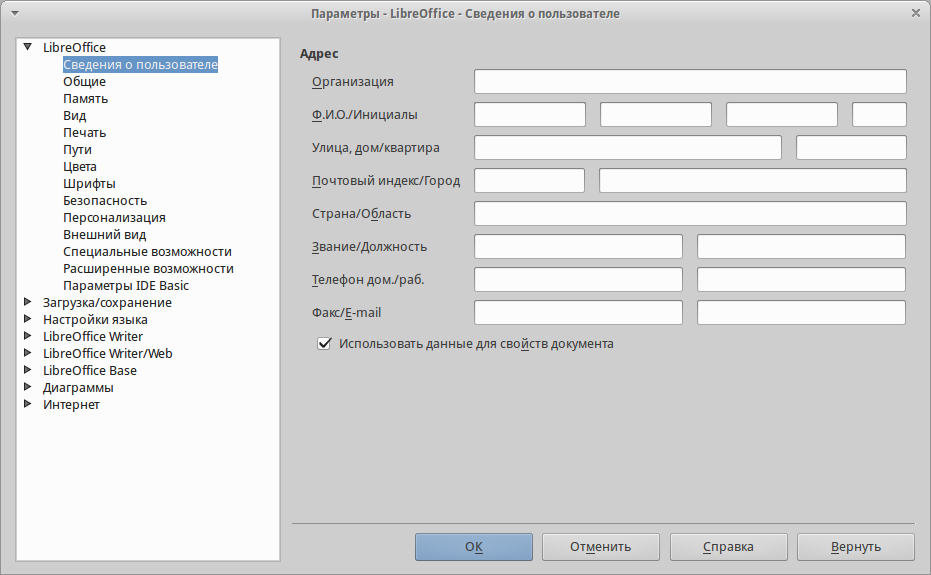
Сервис - Настройка Клавиатура Через меню Сервис - Настройка – Клавиатура можно настроить/изменить все необходимые сочетания клавиш. Сервис - Настройка Панели Инструментов Каждая Панель Инструментов может быть также изменена, либо создана новая панель инструментов. Сервис - Настройка События Для всех Событий, происходящих при работе с документами в LibreOffice Calc, можно настроить программный код (Макрос) для однотипной обработки/выполнения нужных операций в автоматическом режиме. Сервис - Параметры Так выглядит меню Сервис с Параметрами LibreOffice. Сервис - Параметры Загрузка/Сохранение В меню Сервис настраиваются все необходимые Параметры Загрузки/Сохранения документов. Сервис - Параметры Настройки Языка Также доступны в меню Сервис Параметры языковых настроек.
Сервис - Параметры Calc Отдельно настроить параметры программы LibreOffice Calc можно в меню Сервис - Параметры – Calc. Сервис - Параметры Base Хоть Вы и работаете в программе LibreOffice Calc, в меню Сервис доступны параметры LibreOffice Base. Сервис - Параметры Диаграммы В меню Сервис доступна палитра цветов для построения диаграмм в электронных таблицах.
Сервис - Параметры Интернет Для работы с Интернет и браузером в меню Сервис доступны необходимые Параметры. Данные Рассмотри меню Данные. Данные - Сортировка Часто используемая при работе с электронными таблицами Сортировка находится именно здесь. Данные - Подменю Фильтр Удобный инструмент Фильтр также доступен из меню Данные. Данные - Промежуточные Итоги Для работы с Промежуточными Итогами есть специальный раздел меню. Данные - Проверка Вводимых Значений Для определенного диапазона Данных можно провести Проверку Вводимых Значений.
Данные - Подменю Группа и Структура Для создания структуры и группировки в документе используйте подменю Группа и Структура. Данные - Подменю Статистика Для статистического анализа и обработки данных в LibreOffice Calc есть специальные инструменты. Окно Для работы с различными открытыми Окнами в LibreOffice Calc есть привычное меню. Справка Как и должно быть – для такого мощного пакета, как LibreOffice Calc, доступна Справка. Справка - Вызов По нажатию на кнопку F1, произойдет вызов Справки.
О Программе В завершение – стандартное окно О Программе. Если Вам понравился наш сайт, добавьте нас в закладки.
Краткое Руководство По Libreoffice
Краткое Руководство По Libreoffice Скачать
Примечание Руководство в процессе создания.